

Sneltoetsen die we écht gebruiken: een praktisch overzicht

TL; DR: je kent waarschijnlijk wel Ctrl+c en Ctrl+v. Maar er zijn ook minder bekende sneltoetsen die je een hoop geklik en repetitief werk kunnen besparen. Hier zijn de sneltoetsen die wij bij Flow écht nuttig vinden.
Sommige sneltoetsen gebruik je maar een keer, om ze dan direct te vergeten. Andere gebruik je zo vaak dat ze een automatisme worden.
Geen van deze sneltoetsen zal je manier van werken volledig veranderen, maar ze maken je werk wel een stuk vlotter. Als je bv. merkt dat je constant tussen schermen schakelt, om steeds weer te kopiëren en te plakken, te kopiëren en te plakken, dan zit er zeker een sneltoets tussen die je kan helpen.
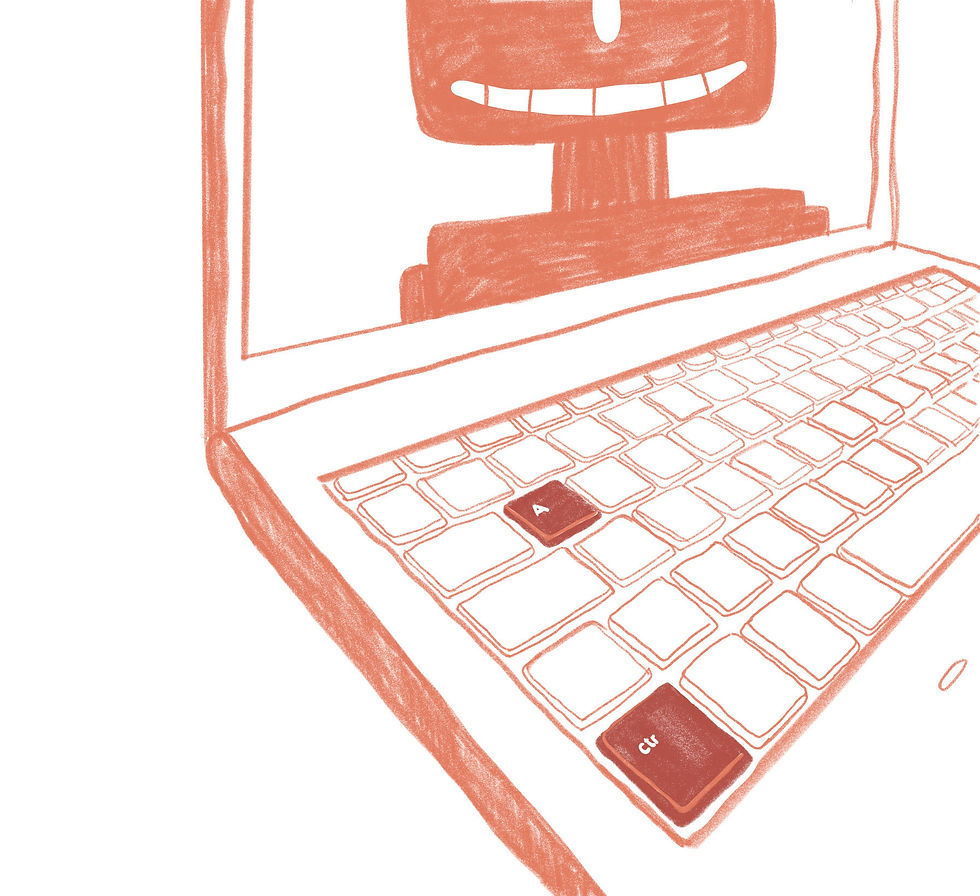
We hebben de sneltoetsen gerangschikt van alledaagse functies naar specifiekere, minder bekende shortcuts. Zo kan je bij de basis beginnen en gaandeweg de sneltoetsen toevoegen die voor jou nuttig zijn.
Opmerking: dit overzicht is in eerste instantie bedoeld voor Windows-gebruikers. Sommige sneltoetsen werken anders, afhankelijk van het programma, de browser of het toetsenbord dat je gebruikt.
Snelkoppelingen voor elke dag
We beginnen met de sneltoetsen die voor iedereen moeite waard zijn.
Sneltoets | Wat het doet | Context |
Ctrl + a | Alles selecteren | Selectie |
Ctrl + x | Selectie knippen | Knip |
Ctrl + z | Laatste actie ongedaan maken | Ongedaan maken |
Ctrl + y | De laatst ongedaan gemaakte actie opnieuw uitvoeren | Opnieuw uitvoeren |
Ctrl + s | Huidige document opslaan | Opslaan |
Ctrl + p | Huidige document of pagina afdrukken | Werkt in vele apps en browsers |
Ctrl + b | Geselecteerde tekst vet zetten | Tekstopmaak |
Ctrl + i | Geselecteerde tekst cursief zetten | Tekstopmaak |
Ctrl + u | Geselecteerde tekst onderlijnen | Tekstopmaak |
Ctrl + Shift + v | Plakken zonder de originele opmaak | Vaak "plakken als gewone tekst" genoemd |
Ctrl + w | Openstaande tab, document, venster sluiten | Sluit vaak niet de hele applicaatie af |
fn + F5 or Ctrl + r | Huidige venster of pagina verversen | Exacte functie kan varieëren binnen de applicatie |
Eén van onze favorieten: Ctrl+Shift+v. Hiermee kun je tekst plakken zonder de oorspronkelijke opmaak. Het is een kleine, maar verrassend nuttige shortcut.
Tekst bewerken zonder naar je muis te grijpen
Als deze sneltoetsen in je vingers zitten, gaat tekst bewerken merkbaar sneller.
Sneltoets | Wat het doet | Context |
Ctrl + pijl < / > | Verplaats de cursor één woord naar links / rechts | Navigatie |
Ctrl + Shift + pijl < / > | Selecteer het vorige / volgende woord | Breidt de selectie naar links / rechts uit |
Shift + Home | Selecteer vanaf de cursor tot het begin van de regel | Selectie |
Shift + End | Selecteer vanaf de cursor tot het einde van de regel | Selectie |
Ctrl + Backspace (←) | Verwijder het woord links van de cursor | Verwijdert één volledig woord |
Ctrl + Delete | Verwijder het woord rechts van de cursor | Verwijdert één volledig woord vooruit |
Ctrl + Home | Ga naar het begin van het document of de pagina | Werkt ook in browsers |
Eentje die zeker de moeite waard is om te leren: Ctrl + Backspace (←). Zodra je volledige woorden begint te verwijderen in plaats van telkens opnieuw op Backspace te drukken, wil je nooit meer terug.
Nog een kleine extra: de basissneltoetsen voor tekstopmaak. Misschien voor de hand liggend, maar ze verdienen toch een plaatsje in deze lijst:
Ctrl + b: vet
Ctrl + i: cursief
Ctrl + u: onderlijnen
Je browser: minder klikken, minder verloren tabbladen
Deze sneltoetsen zijn waarschijnlijk iets minder bekend dan de alledaagse hierboven. Daarom hebben we ze niet gerangschikt volgens moeilijkheid, maar gewoon op een praktische manier: navigeren → herstellen → aanpassen. Met andere woorden: wisselen tussen tabbladen, haal een tabblad terughalen dat je per ongeluk hebt gesloten, of aanpassen.
Sneltoets | Wat het doet | Context |
Ctrl + Pg Up | Ga naar het vorige tabblad | Navigatie |
Ctrl + Pg Dn | Ga naar het volgende tabblad | Navigatie |
Ctrl + Shift + t | Open het laatst gesloten tabblad opnieuw | Edge, Chrome, enz. |
Ctrl + + / - | In- of uitzoomen | Zoom / weergave |
Je redder in nood: heb je per ongeluk het verkeerde tabblad gesloten? Duik dan niet meteen in je browsergeschiedenis, maar druk op Ctrl + Shift + t. Daarmee open je het laatst gesloten tabblad opnieuw.
Windows-sneltoetsen om nooit te vergeten
Je hoeft niet elke Windows-sneltoets uit je hoofd te kennen. Met een paar handige sneltoetsen kom je al een heel eind. Deze zijn volgens ons de moeite waard..
Sneltoets | Wat het doet | Context |
|---|---|---|
Alt + Tab | Wissel tussen geopende vensters | Houd Alt ingedrukt en druk herhaaldelijk op Tab om door de vensters te gaan |
Alt + Shift + Tab | Ga terug door de geopende vensters | Alt + Tab in omgekeerde richting |
Alt + F4 | Sluit het actieve venster of de toepassing | Systeemsneltoets |
Windows + s | Open Windows Zoeken | Zoek naar apps, bestanden en instellingen |
Windows + e | Open Verkenner | Opent een nieuw Verkenner-venster (Windows Explorer) |
Windows + l | Vergrendel je computer | Opent het vergrendelscherm |
Ctrl + Shift + n | Maak een nieuwe map | In Verkenner |
Windows + pijl < | Zet het actieve venster vast aan de linkerkant | Windows Snap |
Windows + pijl > | Zet het actieve venster vast aan de rechterkant | Windows Snap |
Windows + m | Minimaliseer alle geopende vensters | Maakt het bureaublad zichtbaar |
Windows + v | Open de klembordgeschiedenis | Geeft ook toegang tot emoji, kaomoji en symbolen |
Ctrl + Shift + n | Maak een nieuwe map | In Verkenner |
Windows + i | Open Windows-instellingen | Instellingen |
Windows + p | Kies hoe je scherm wordt weergegeven/geprojecteerd | Dupliceren, Uitbreiden, Alleen tweede scherm, enz. |
Windows + Spatie | Schakel naar de volgende toetsenbordindeling/invoertaal | Gaat vooruit door de beschikbare opties |
Windows + Shift + Spatie | Schakel naar de vorige toetsenbordindeling/invoertaal | Gaat achteruit door de beschikbare opties |
Windows + 1, 2, enz. | Open een toepassing op de taakbalk | Het nummer komt overeen met de positie op de taakbalk, geteld vanaf de eerste app na het Windows-/Start-icoon |
Als je regelmatig verschillende stukjes tekst kopieert en plakt, kan Windows+v je heel wat heen-en-weerwerk besparen. Je opent er je klembordgeschiedenis mee, zodat je iets kunt terughalen dat je een paar stappen geleden hebt gekopieerd, in plaats van het opnieuw te moeten kopiëren. De eerste keer kan Windows je vragen om de klembordgeschiedenis in te schakelen.
Bonus: symbolen binnen handbereik
Met een Windows-toetsenbord kun je via Alt-codes en het numerieke toetsenblok ook snel bepaalde tekens invoeren. Bijvoorbeeld:
Sneltoets | Wat het doet | Context |
Alt + 1 | ☺ Smiley | Nodig: numerieke toetsenblok met Num Lock ingeschakeld |
Alt + 24 | ↑ Pijl omhoog | Num Lock ingeschakeld |
Alt + 25 | ↓ Pijl omlaag | Num Lock ingeschakeld |
Alt + 26 | → Pijl naar rechts | Num Lock ingeschakeld |
Alt + 27 | ← Pijl naar links | Num Lock ingeschakeld |
Alt + 0151 | Typ een gedachtestreepje: — | Num Lock ingeschakeld |
Onze tip
Kies twee of drie sneltoetsen die aansluiten bij dingen die je nu al vaak doet.
Sluit je regelmatig per ongeluk een browsertabblad? Begin dan met Ctrl + Shift + t.
Kopieer je vaak informatie tussen verschillende toepassingen? Probeer Ctrl + Shift + v en Windows + v.
Werk je veel in documenten? Leer dan Ctrl + Backspace en Ctrl + Shift + pijl.
Zodra je die sneltoetsen begint te gebruiken zonder erbij na te denken, kun je altijd terugkomen om er nog eentje uit de lijst te pikken.
Dat is uiteindelijk het hele punt van sneltoetsen: de kleine dingen die je elke dag doet net wat sneller en makkelijker maken.
En nu is het aan jou: Welke sneltoets gebruik jij voortdurend en denk je dat iedereen kent?


